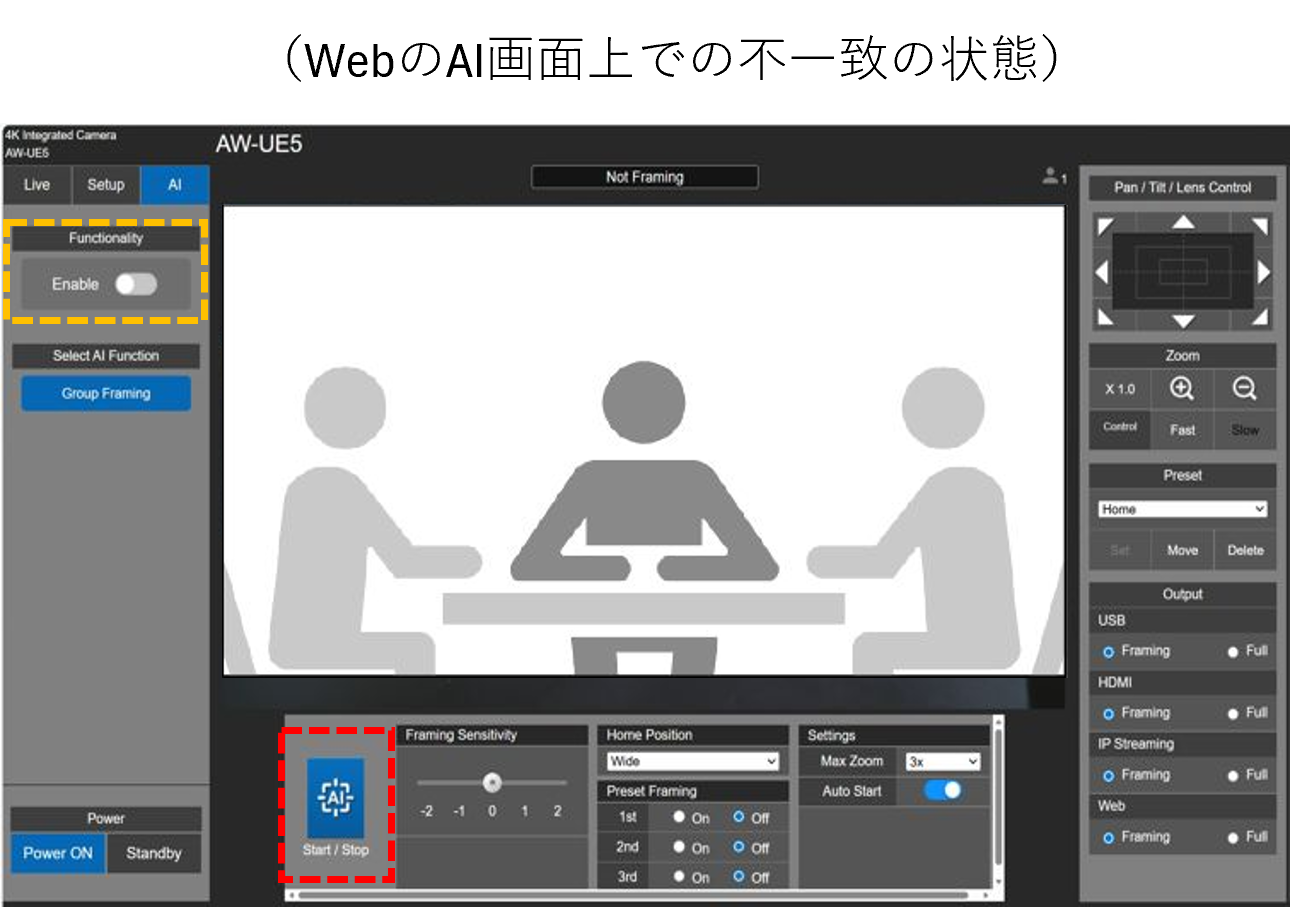
AIオートフレーミング機能動作中、WebのAI画面を表示していない状態で機能が Off(無効)となったとき、
Start/Stop 設定 はOn(有効)のままとなり、表示不一致が発生しますが、AIオートフレーミング機能は Off(無効)状態となっています。
機能を使用する場合は、再度Functionality設定 を On(有効)にしてください。
更新年月 2026年8月
いいえ。OSDメニューはHDMI出力映像上のみに表示される仕様です。
Web画面(Live画面)には表示されません。 ※AW-UE4と同様の仕様です。
USBケーブル (Type-A to C)は給電出来ません。規格に準拠したUSBケーブル(Type-C to C)とACアダプター(Type-C対応)をご使用下さい。
※本機は、USB-C(5V/3A)経由で電源を供給することが可能です。
※付属のUSBケーブル (Type-C to C)をご使用ください。
※USBケーブル (Type-A to C)はデータ通信用途に限り使用することが可能ですが、動作保証はしておりません。※この場合はPoEでの給電が必須です。
AIオートフレーミング機能動作中、WebのAI画面を表示していない状態で機能が Off(無効)となったとき、
Start/Stop 設定はOn(有効)のままとなり、表示不一致が発生しますが、AIオートフレーミング機能は Off(無効)状態となっています。
機能を使用する場合は、再度Functionality設定を On(有効)にしてください。
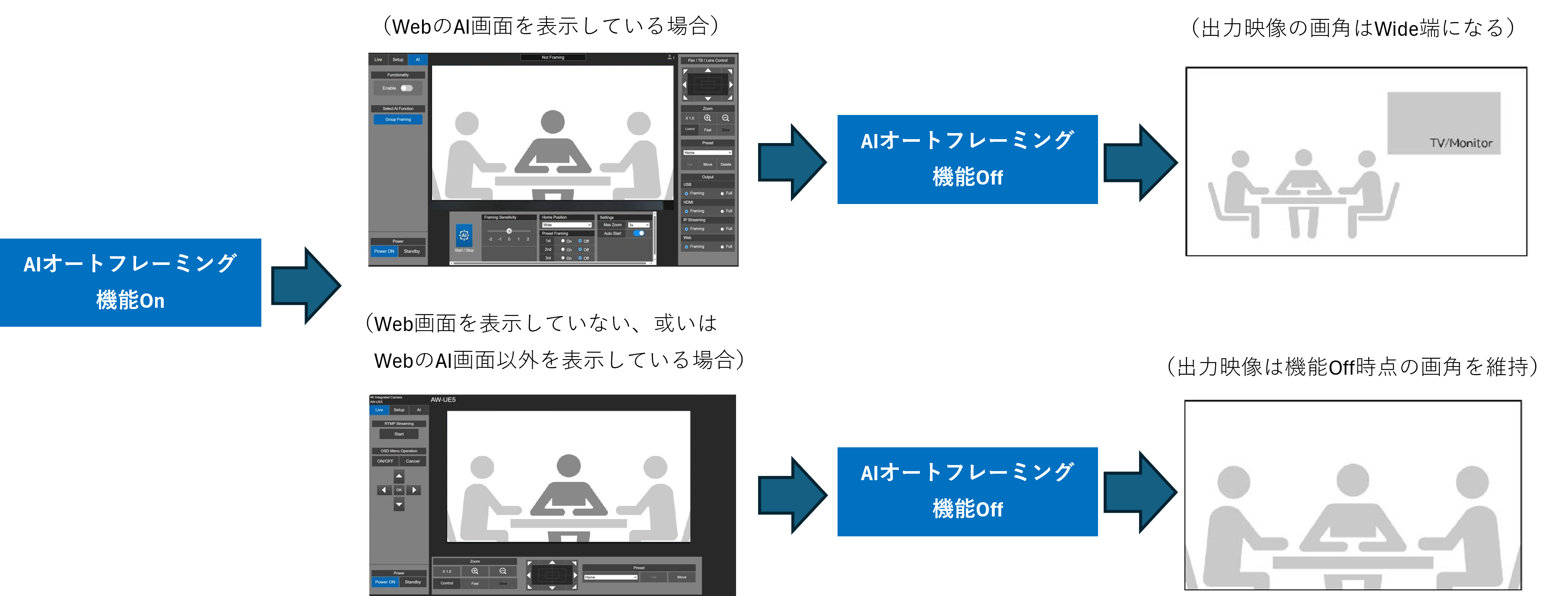
AIオートフレーミング機能が Off(無効)になったとき、WebのAI画面の表示状態によって画角が異なります。
WebのAI画面を表示している場合、画角はWide端となり、
WebのAI画面を表示していない場合は、機能が 無効(Off)になった時点の画角を維持する仕様です。
※AIオートフレーミング機能動作中、パン/チルト/ズーム操作をするとAIオートフレーミング機能は Off(無効)になります。
AIオートフレーミング機能動作中に、WebのAI画面 : Output > Web → [Framing/Full] 設定を変更すると、
AIオートフレーミング機能は Off(無効)になります。
再度使用する場合は、Functionality設定を On(有効)にしてください。
※カメラメニューから設定を変更した場合は、AIオートフレーミング機能は Off(無効)になりません。
[プリセットフレーミング] が [On] されていないときは、グループフレーミング機能のみで動作します。
[プリセットフレーミング] が [On] された場合は、
設定した[プリセットフレーミング] の枠に被写体が検出されていない場合:通常のグループフレーミング機能で動作し、
設定した[プリセットフレーミング] の枠に被写体が検出された場合:プリセットフレーミング機能が動作します。
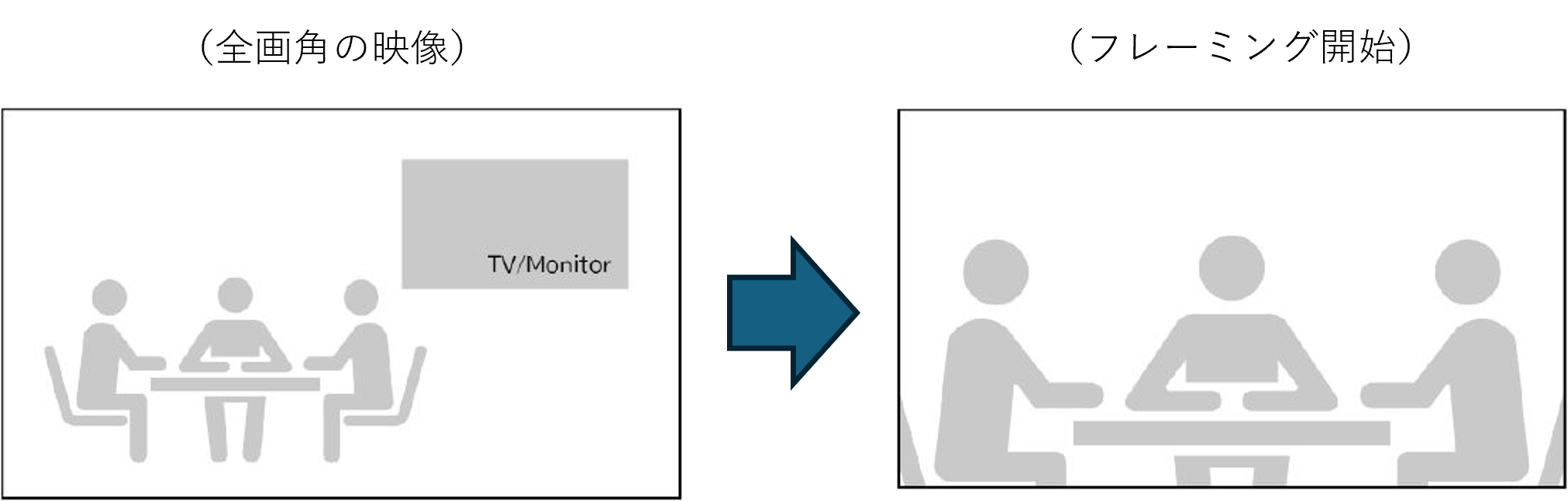
カメラの撮影範囲(全体画角)内に予め設定した場所に人が入ると、登録した画角に自動で切り替える機能です。
少人数のオペレーションでもカメラワークを自動化します。
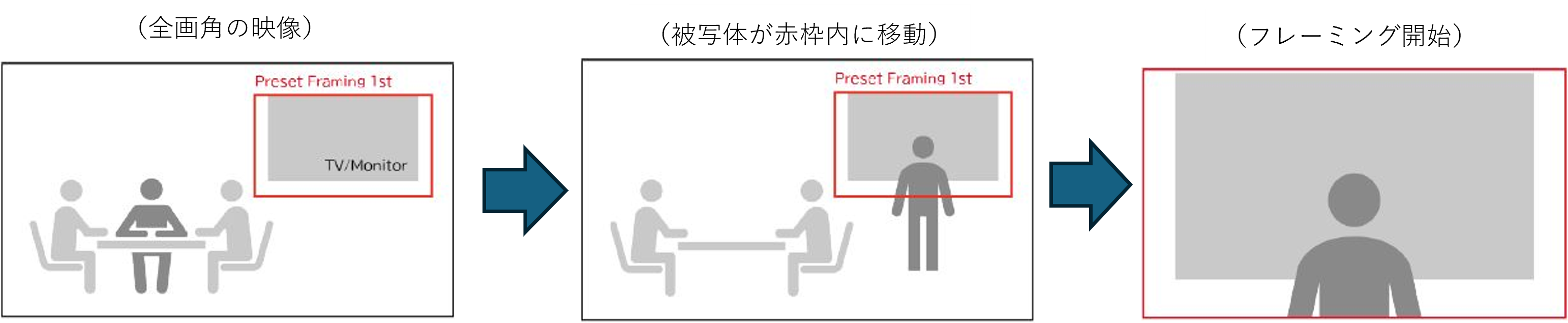
予め設定したプリセットフレーミング枠に被写体を検出すると、その画角を自動的に呼び出すように、デジタルPTZが動作します。
下図のように、赤色の枠(プリセットフレーミング 1stの枠)を設定したとき、被写体を赤枠の中に検出すると、赤枠の画角が呼び出されます。
※優先モード(Priority Mode)が、[ePTZ/AI] のときのみ動作可能です。
[プリセットフレーミング]機能については最大 3個([1st]~[3rd])設定可能です。
設定した枠の中に同時に被写体を検出した場合は、[1st]、[2nd]、[3rd]の順に優先順位がついているため、
数字の小さい[プリセットフレーミング]が優先されて、その画角が呼び出されます。
カメラの撮影範囲(全体画角)内にいる参加者が全員おさまるように画角を自動調整する機能です。
会議の途中に人が出入りしてもその都度、最適な画角にします。
カメラが検出した被写体を画面内に最適な構図となるよう、自動的に継続して、デジタルPTZが動作します。
※優先モード(Priority Mode)が、[ePTZ/AI] のときのみ動作可能です。
次のURLよりダウンロードすることができます。
https://partner.connect.panasonic.com/jp-ja/products-services/lineup/AW-UE5KG
可能です。次の設定で起動時のパン/チルト/ズーム位置を指定できます。 *工場出荷設定 [Standby]
・カメラメニュー設定 : CAMERA > Power On Position > [Standby/Home/Preset]
・Web画面設定 :Setup > Image/Audio > Image > Image adjust > Lens > Power On Position > [Standby/Home/Preset]
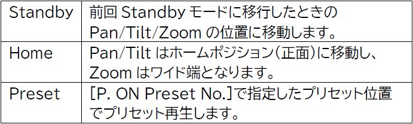
設定[Preset]のとき、次の設定でプリセットを指定してください。
・カメラメニュー設定 : CAMERA > P.ON Preset No. > [1~100]
・Web画面設定 :Setup > Image/Audio > Image > Image adjust > Lens > P.ON Preset No. > [Preset1~Preset100]
※未登録のプリセット番号が設定されている場合は、[Standby] の動作となります。
※優先モード設定が [4K High Frame Rate] の場合は、設定に関わらずWide端で起動します。
本機とAW-RM50A(リモコン)の [Wireless ID]設定(*)は一致していますか?
AW-RM50A(リモコン)の操作ボタンを押したときに、カメラの電源状態表示ランプが橙色に2回点滅する場合は、[Wireless ID]が一致していない状態です。
本機の [Wireless ID]の初期設定は [CAM1] です。
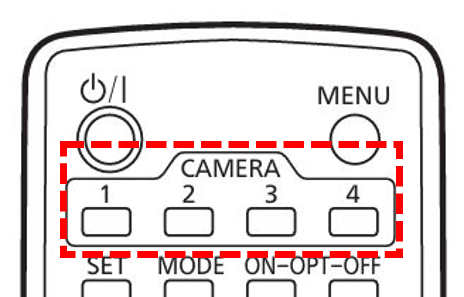
AW-RM50A(リモコン)の [CAMERA[1]]ボタンを押した後に操作ボタンを押してください。
(*)AW-RM50A(リモコン)で4台までのカメラを制御できます。複数のカメラを制御する場合に備えて、混信させないための設定になります。
カメラに設定している [Wireless ID]設定に合わせて、リモコン側 [CAMERA[1]~[4]ボタンで操作するカメラを先に選択する必要があります。
・カメラメニュー設定 : SYSTEM > Wireless ID > [CAM1]~[CAM4]
・Web画面設定 : Setup > Image/Audio > System > Wireless ID > [CAM1]~[CAM4] -> [Set]
(AW-RM50A)
本機は、ユーザー名、ログインパスワードのみをリセットすることが可能です。
端子面のサービススイッチを下記の状態に設定し、本機の電源を入れてください。
リセットが完了すると状態表示ランプが緑色に点滅します。
電源を切り、サービススイッチ(SW1・SW2)をOFFに戻して電源を入れてください。
(サービススイッチ)

本機は、カメラ映像とカラーバーを切り替えて出力することができます。 *工場出荷設定 [Off]
・カメラメニュー設定 : SYSTEM > Color Bars > [On/Off]
・Web画面設定 : Setup > Image/Audio > System > Color Bars > [On/Off] ->[Set]
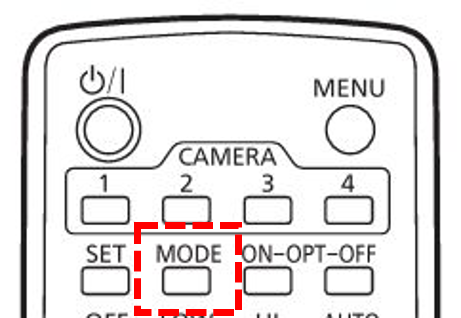
AW-RM50Aをお使いの場合 : MODEボタン(下図)を押すごとに、カメラ映像とカラーバーが切り替わります。
(AW-RM50A)
本機は、英語、日本語、中国語の3言語をサポートしています。 *工場出荷設定 [English]
・カメラメニュー設定 : MAINTENANCE > Language > [English]、[日本語]、[簡中]
・Web画面設定 : Setup > Maintenance > Language > [English]、[日本語]、[簡中] -> [Set]
カメラの設置状況に合わせてカメラメニューの設定を変更してください。 *工場出荷設定 [Desktop]
・カメラメニュー設定 : SYSTEM > Install Position > [Desktop(据え置き)] または[Hanging(吊り下げ)]
・Web画面設定 : Setup > Image/Audio > System > Install Position > [Desktop(据え置き)] または[Hanging(吊り下げ)] -> [Set]
※次の「Mirror」設定でカメラ映像を左右反転することも可能です。
・カメラメニュー設定 : SYSTEM > Mirror > 「On」 *工場出荷設定[Off]
・Web画面設定 : Setup > Image/Audio > System > Mirror > [On] -> [Set]
優先モード(Priority Mode)が、[4K 高フレームレート(4K High Frame Rate)]の場合、
4K解像度を高フレームレートで出力することを優先するため、すべてのAI機能およびデジタルPTZは無効になります。
本機の「優先モード(Priority Mode)」は、高品質な映像性能と高度なAI機能のいずれかに最適化された2つのモードから選択できます。
設定は、カメラメニューおよびWeb画面から変更可能です。 *工場出荷設定 [ePTZ/AI]
・カメラメニュー設定 : SYSTEM > Priority Mode > [モード選択]
・Web画面設定 : Setup > Basic > Priority Mode > [モード選択] -> [Set]
優先モード(Priority Mode)
■[4K 高フレームレート(4K High Frame Rate)]:4K解像度を高フレームレートで出力することを優先します。
・HDMI、USB、IP経由で、最大60pの4K(3840 x 2160)信号に対応しています。
・高帯域幅の映像伝送をサポートするため、すべてのAI機能およびデジタルPTZを無効にします。
■[ePTZ/AI]:デジタルPTZとAI機能を優先します。
・デジタルPTZやグループフレーミングなどのAI機能をサポートします。
・AI処理をサポートするため、HDMI、USBおよびIP経由での4K(3840 x 2160)出力を最大30pに制限します。
※出力フォーマットと解像度については、取扱説明書(操作・設定編) [優先モード(Priority Mode)]頁をご確認ください。
https://partner.connect.panasonic.com/jp-ja/products-services/lineup/AW-UE5KG
LANケーブルは、カテゴリー5e以上、100m以下のケーブルを使用してください。
本機とパソコンなどを直接接続する場合は、クロスケーブルを、
スイッチングハブなどに接続する場合は、ストレートケーブルを使用してください。
次の内容を確認してください。
・USBケーブルを一度取り外し、再度接続してください。
・本機に付属のUSBケーブルを使用してください。
・パソコンのUSB Type-C (Power Delivery対応) ポートに接続してください。
※Power Delivery非対応のUSBポートでは、本機を起動できない場合があります。
USB Type-C です。
※本機は、USBケーブル (Type-C to C)(5V/3A)経由で電源を供給することが可能です。
※付属のUSBケーブル (Type-C to C)をご使用ください。
5V/3A以上のUSB Type-Cに対応したUSB PD(Power Delivery)規格のACアダプターをご使用ください。推奨品はありません。
ACアダプターを使用する場合は、付属のUSBケーブル (Type-C to C)をご使用ください。
USBケーブル (Type-C to C)は付属しています。
ACアダプターは付属していません。
※ACアダプターを使用して給電する場合は、付属のUSBケーブル (Type-C to C)を使用し、
5V/3A以上のUSB Type-Cに対応したUSB PD(Power Delivery)規格のACアダプターをご使用ください。
設定により内蔵マイクの入/切が可能です。 *工場出荷設定 [On]
・カメラメニュー設定 : SYSTEM > Mic > [On/Off]
・Web画面設定 : Setup > Image/Audio > System > Mic > [On/Off] -> [Set]
プリセットメモリーは最大100箇所まで登録可能です。
※プリセットメモリーを登録できる数は使用するコントローラーによって異なります。
※AW-RM50Aは、12箇所まで登録が可能です。
本機は、次のフォーマットに対応しています。
[4Kフォーマット]
3840x2160/60p、59.94p、50p*優先モード [4K High Frame Rate] のときのみ有効
3840x2160/30p、29.97p、25p*優先モード [ePTZ/AI] のときのみ有効
[HDフォーマット]
1080/60p、59.94p、50p、30p、29.97p、25p*優先モード [ePTZ/AI] のときのみ有効
1280x720/60p、59.94p、50p*優先モード [ePTZ/AI] のときのみ有効
※出力されるフォーマットは、優先モード(Priority Mode)の設定によって変わります。
詳細は取扱説明書<操作・設定編>の「優先モード(Priority Mode)」頁を確認してください。
https://partner.connect.panasonic.com/jp-ja/products-services/lineup/AW-UE5KG
対応していません。 今後対応する予定はありません
対応しているコントローラーは、AW-RM50A です。
AW-RP200、AW-RP150、AW-RP60については、AW-UE5WG/KG発売時点では、一部動作しない機能があります。(将来対応予定)
対応しているコントローラーは、次のURLにて公開している「コントローラー対応機種一覧表」をご確認ください。
※ご使用には、本体ファームウェアのバージョンアップが必要になる場合があります。
https://biz.panasonic.com/jp-ja/products-services_proav_remote-camera-system_download#compatibility
1/4-20UNCのネジ穴が底面に1つあります。
本機は、PoE に対応しています。 ( IEEE802.3af 規格準拠 )
本機は、300mm以上離れた被写体全体に対しフォーカスが合うように設計された単焦点レンズを使用しています。
被写体までの距離が300mm以下の場合、ピントが合わない場合があります。被写体までの距離を300mm以上離してください。
LDC機能設定 Off時水平:121.8°、垂直:87.8°
LDC機能設定 On時 水平:121.0°、垂直:87.8°
※LDC(Lens Distortion Correction)機能とは、画面の端に映し出された直線部分の歪み(曲がり)を抑える機能です。 *工場出荷設定 [Off]
・カメラメニュー設定 : CAMERA > LDC > [On/Off]
・Web画面設定 : Setup > Image/Audio > Image > Image adjust > Lens > LDC > [On/Off]
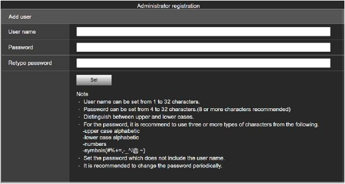
AW-UE5のネットワーク機能は、初期アカウントを設定しないと動作しません。
リモートコントローラー:AW-RP200、AW-RP150、AW-RP60や外部制御機器とネットワーク接続をする場合も、初期アカウント設定が必要です。
初期アカウントの設定にはパソコンが必要です。
初期アカウントの設定については、AW-UE5の取扱説明書<簡易版>の[初期アカウントの設定] 頁を確認してください。
https://partner.connect.panasonic.com/jp-ja/products-services/lineup/AW-UE5KG
初期アカウントが未設定の場合、AW-RP200、AW-RP150、AW-RP60からAW-UE5を認識することは可能ですが、
リモートコントローラーとの接続が確立していないため、制御はできません。